見積の一覧表、シフト表、顧客リスト——。Googleスプレッドシートやドキュメントを、無料のGoogleアカウント(gmail.comのアカウント)で社内共有している会社は多いと思います。
無料でここまで使えるのは素晴らしいことですが、実は**「共有の設定」に会社としての落とし穴**があります。今回は、共有の3つの方法を整理したうえで、「最終的には会社でGoogle Workspace(グーグルワークスペース)を導入したほうがいい」という話をします。
共有には3つの方法がある
スプレッドシートの右上「共有」ボタンを押すと、アクセスの範囲を選べます。整理すると次の3段階です。
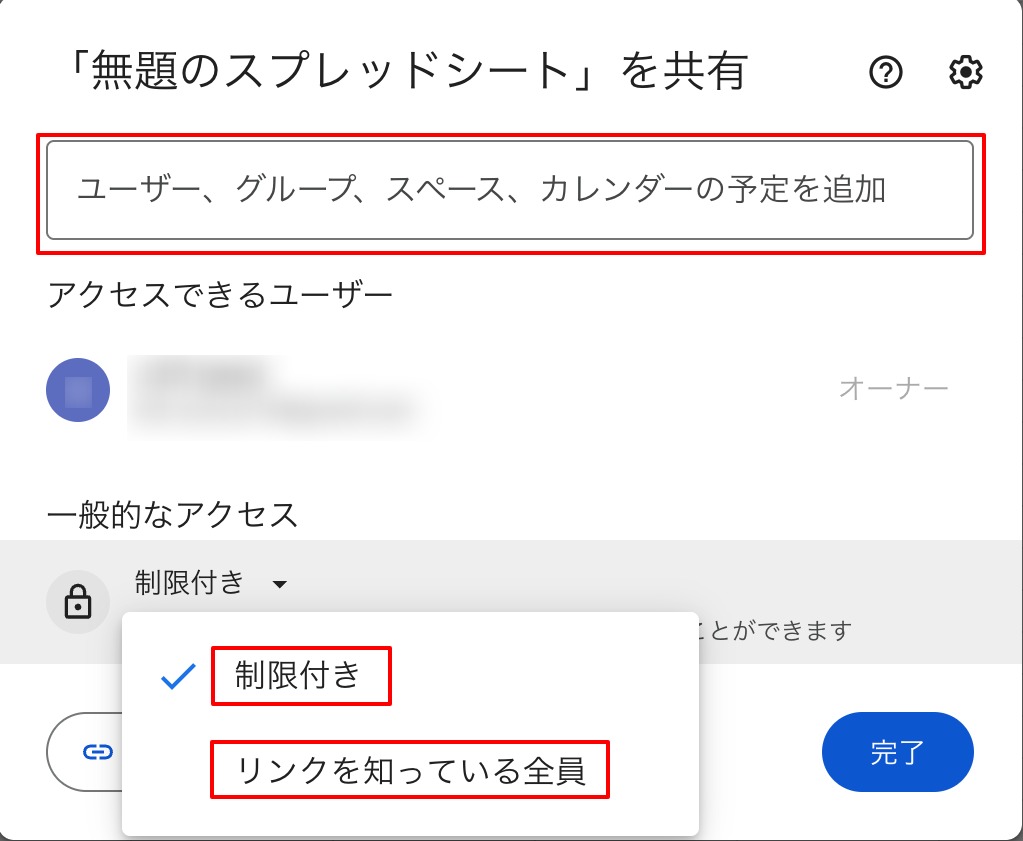
※上の画像は無料アカウントの共有画面です。選べるのは「制限付き」と「リンクを知っている全員」の2つだけ——このあと説明する3つ目の方法は、そもそも表示されません。
① 相手を指定して共有する(メールアドレス指定)
共有したい相手のメールアドレスを1人ずつ登録する方法です。登録した人以外はURLを知っていても開けません。いちばん安全な方法で、顧客情報や金額の入ったファイルは原則これ一択です。
弱点は手間です。相手が増えるたびに登録が必要で、「アクセス権をリクエスト」の通知に都度対応する煩わしさから、つい次の②に流れがちです。
② 「リンクを知っている全員」にする
URLを知っていれば誰でも開ける状態にする方法です。設定がラクなので多用されがちですが、これは**「合言葉方式」であって鍵ではありません**。
URLが転送・転載された瞬間、誰が見ているか分からなくなります。リンクがインターネット上のどこかに貼られれば、検索エンジンに載ることさえあります。この危うさは前回の記事(その共有リンク、実は「公開」かも?)で詳しく書いた通りです。
③ 組織(ドメイン)で限定する
「〇〇株式会社の全員」のように、会社のドメイン(メールアドレスの@より後ろ)単位でアクセスを絞る方法です。社内の人はリンクだけでサッと開ける。社外の人は開けない。①の安全性と②の手軽さの、いいとこ取りです。
ただしこの③には条件があります。無料のGoogleアカウントでは使えず、会社としてGoogle Workspaceを導入している必要があります。
無料アカウント運用の、見えない落とし穴
「今のところ困ってないよ」という会社ほど、次の3つを確認してみてください。
1. 便利さに負けて「リンクを知っている全員」だらけになる
①は手間、③は使えない。すると現場は自然に②を選びます。気づけば顧客リストまでリンク共有、という状態は珍しくありません。
2. データが「個人の持ち物」になっている
無料アカウントは従業員個人の持ち物です。退職しても、その人のアカウントに会社のファイルが残り続けます。会社側からアクセスを止める手段がありません。
3. 誰が・何を・誰に共有しているか、会社が把握できない
無料アカウントの集まりには「管理者」が存在しません。共有設定は各自まかせで、全体を見渡す方法がないのです。
Google Workspaceを入れると何が変わるか
Google Workspaceは、会社のドメインでGoogleのサービス一式(Gmail・スプレッドシート・ドライブ等)を使える有料プランです。共有の観点では、導入するとこう変わります。
- ③のドメイン限定共有が使える: 「社内全員に共有」がワンクリック。②に流れる理由がなくなります
- 管理者が全体を統制できる: 「社外との共有を禁止する」「社外共有されたら警告する」といったルールを会社として設定できます
- アカウントが会社の資産になる: 入社時に発行し、退職時に停止。データは会社に残ります
費用は1人あたり月1,000円前後から。情報漏えいが起きたときの信用の損失を考えれば、保険としても十分に安い投資です。
まとめ
- 共有は「①相手を指定」「②リンクを知っている全員」「③ドメイン限定」の3段階
- 顧客情報は①、②は「出回っても困らないもの」だけに
- ②に流れない仕組みを作れるのが③=Google Workspaceの導入
当社では、Google Workspaceの導入支援から、Google Workspaceを活用した業務改善の社内勉強会まで承っています。「うちの共有設定、大丈夫かな?」と思われた方は、お気軽にご相談ください。